 |
|
Il s'agit d'une initiation à la fonction "SI". On utilisera d'abord une seule fonction "SI" puis deux fonctions "SI" imbriquées.
|
Exercice 1: Des cours
d’informatique sont en projet. Une brève étude est faite pour comparer les recettes
réalisées selon la façon de fixer les cotisations. Première hypothèse: Les tarifs envisagés dans une première hypothèse seraient:
Les demandes d’inscription sont données par le tableau ci-contre. Il s'agit d'appliquer la fonction "SI" pour rendre le calcul du tarif automatique. La fonction "SI" peut être écrite directement ou en
ouvrant l'assistant fonction avec le bouton
|
||||||||||||||||||||||||||||||||||||||||
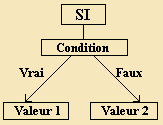
| La fonction "SI"; syntaxe: | = SI
(condition;valeur si vrai;valeur si faux) |
||||||||||||||||||||||||||||||||||||||||
| Réalisation pratique:
|
1) Créer le tableau ci-dessus sous EXCEL sans remplir la
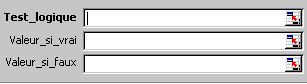
colonne cotisation. 2) Sélectionner la première cellule de la colonne tarif, cliquer sur l'icône  , choisir la fonction
"SI". On obtient le tableau ci-dessous: , choisir la fonction
"SI". On obtient le tableau ci-dessous:
|
|
Exercice 2: Des cours
d’informatique sont en projet. Une brève étude est faite pour comparer les recettes
réalisées selon la façon de fixer les cotisations. Seconde hypothèse: Les tarifs envisagés dans cette seconde hypothèse seraient:
Les demandes d’inscription sont données par le tableau ci-contre. Il s'agit d'appliquer la fonction "SI" pour rendre le calcul du tarif automatique.
|
||||||||||||||||||||||||||||||||||||||||
Réalisation pratique: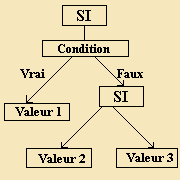 |
1) Créer un second tableau des inscrits ci-contre par un
copier-coller. 2) Procéder comme dans le cas précédent pour la première condition (on ne remplira que les deux premières lignes de l'assistant-fonction). 3) A la troisième ligne, appliquer une seconde fonction SI* et remplir les trois lignes de l'assistant fonction. Valider. 4) Recopier la formule pour chacun des inscrits. 5) Calculer le total des recettes dans une autre cellule. 6) Conclure sur le projet le plus rentable dans ce cas de figure précis.
|
||||||||||||||||||||||||||||||||||||||||
| SI* | Sous Excel 5, utiliser le bouton "f" placé à
côté de la 3ème ligne. Sous Excel 97, cliquer sur la barre de formule (sur le SI). |
|
Variante: Le même exercice pourrait être réalisé avec diverses solutions. La colonne C contiendrait la nature de la solution (acide, neutre ou basique) obtenue à l'aide de la fonction "SI". Exercice 1: Des solutions acides et des solutions basiques (2 cas); Exercice 2: Des solutions acides, neutres et basiques (3 cas).
|